Nếu bạn muốn biết chương trình nào đang khởi chạy cùng Windows, nhiều người thường mở Task Manager và xem tab Startup. Tuy nhiên, danh sách này không phải lúc nào cũng hiển thị đầy đủ mọi chương trình khởi động cùng hệ thống.
Một số ứng dụng vẫn có thể tự khởi động khi Windows bật lên nhưng không xuất hiện trong danh sách Startup của Task Manager. Vì vậy, nếu bạn muốn xem chính xác mọi thứ đang chạy khi Windows khởi động, bạn cần dùng một công cụ khác.
Vì sao Task Manager không hiển thị đầy đủ các ứng dụng khởi động?
Tab Startup trong Task Manager chỉ hiển thị những ứng dụng đăng ký khởi động theo một số phương thức nhất định.
Nhưng trong Windows, các chương trình có thể tự chạy khi khởi động thông qua nhiều cơ chế khác nhau, ví dụ:
- mục khởi động trong Registry
- tác vụ trong Task Scheduler
- dịch vụ hệ thống
- các tiện ích chạy nền khác
Vì Task Manager chỉ hiển thị một phần trong số đó, nên danh sách này có thể khiến bạn tưởng rằng chỉ có vài chương trình khởi động cùng Windows, trong khi thực tế có thể nhiều hơn.
Công cụ tốt hơn để xem toàn bộ ứng dụng khởi động
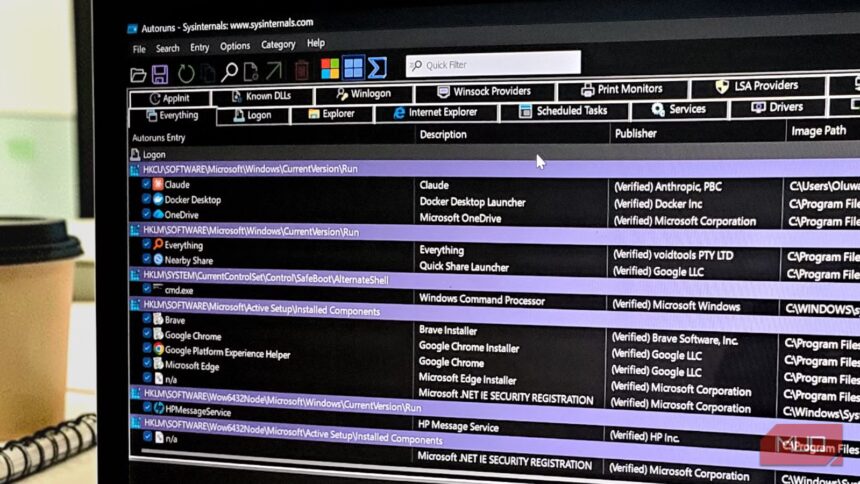
Nếu muốn xem đầy đủ mọi chương trình khởi chạy cùng Windows, bạn nên dùng Autoruns, một công cụ miễn phí thuộc bộ Microsoft Sysinternals.
Autoruns cho phép bạn xem mọi vị trí mà chương trình có thể tự thêm vào để chạy khi Windows khởi động. Điều này bao gồm nhiều nguồn khác nhau mà Task Manager không hiển thị.
Sau khi mở Autoruns, bạn sẽ thấy nhiều tab khác nhau. Một trong những tab hữu ích nhất là Logon, nơi hiển thị các chương trình chạy khi người dùng đăng nhập vào Windows.
Cách dùng Autoruns để kiểm tra chương trình khởi động
Sau khi tải và mở Autoruns:
- Chạy chương trình với quyền quản trị (Run as administrator).
- Chờ vài giây để công cụ quét hệ thống.
- Mở tab Logon để xem các chương trình chạy khi đăng nhập.
Danh sách này thường dài hơn nhiều so với tab Startup trong Task Manager, vì nó tổng hợp thông tin từ nhiều vị trí khác nhau trong hệ thống.
Bạn cũng có thể:
- bỏ dấu chọn để vô hiệu hóa chương trình khởi động
- xem đường dẫn tệp
- kiểm tra nhà phát triển của ứng dụng
Nhờ vậy, bạn có thể phát hiện những chương trình chạy nền mà trước đây mình không biết.
Khi nào nên kiểm tra các mục khởi động?
Việc xem danh sách chương trình khởi động đặc biệt hữu ích khi:
- máy tính khởi động chậm
- bạn nghi ngờ có phần mềm chạy nền không mong muốn
- bạn muốn tối ưu tốc độ khởi động Windows
Autoruns giúp bạn xem toàn bộ bức tranh, thay vì chỉ một phần như Task Manager.
Kết luận
Tab Startup trong Task Manager là cách nhanh để xem một số chương trình khởi động cùng Windows, nhưng nó không hiển thị tất cả.
Nếu bạn muốn kiểm tra chính xác mọi thứ chạy khi Windows khởi động, Autoruns của Microsoft Sysinternals là công cụ đáng tin cậy hơn, vì nó hiển thị các mục khởi động từ nhiều vị trí khác nhau trong hệ thống.