
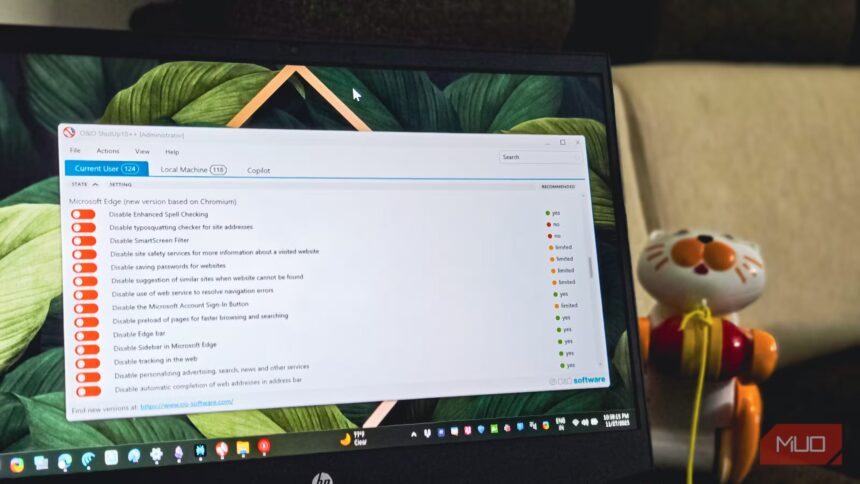
Windows 11 thường bị nhiều người phàn nàn là hệ điều hành khá nặng và chứa nhiều tính năng không thật sự cần thiết. Tuy nhiên sau một thời gian sử dụng, tôi nhận ra rằng chỉ cần thay đổi một vài thiết lập đơn giản là có thể loại bỏ phần lớn cảm giác dư thừa đó.
Điều đáng nói là bạn không cần dùng phần mềm bên thứ ba hay script phức tạp—tất cả đều có thể thực hiện ngay trong phần Cài đặt (Settings) của Windows.
1. Bắt đầu từ quá trình thiết lập Windows
Một trong những cách dễ nhất để giảm bớt những thành phần không cần thiết trong Windows 11 là chú ý ngay từ lúc cài đặt hệ điều hành.
Trong quá trình thiết lập ban đầu, bạn có thể thay đổi một số tùy chọn để hạn chế những dịch vụ và tính năng không cần thiết chạy nền. Ví dụ, các thiết lập liên quan đến trải nghiệm cá nhân hóa hoặc đề xuất nội dung có thể khiến Windows kích hoạt thêm nhiều dịch vụ mặc định.
Nếu điều chỉnh ngay từ đầu, hệ thống sẽ gọn gàng hơn ngay sau khi cài đặt thay vì phải dọn dẹp sau đó.
2. Tắt các gợi ý và nội dung quảng bá
Windows 11 đôi khi hiển thị:
- gợi ý sử dụng trong phần Cài đặt
- đề xuất ứng dụng
- nội dung quảng bá trong menu Start hoặc thông báo
Những nội dung này khiến nhiều người cảm thấy hệ điều hành trở nên rối và nặng hơn.
Bạn có thể giảm bớt điều này bằng cách vào:
Settings → System → Notifications
Tại đây, hãy tắt các tùy chọn liên quan đến mẹo sử dụng Windows, đề xuất hoặc nội dung quảng bá. Khi những thông báo này bị tắt, hệ thống sẽ ít hiển thị nội dung không cần thiết hơn.
3. Kiểm soát các ứng dụng chạy nền
Một nguyên nhân lớn khiến Windows hoạt động nặng nề là các ứng dụng chạy nền.
Một số chương trình có thể:
- tự khởi chạy khi bật máy
- tiếp tục hoạt động ở chế độ nền
- tiêu tốn tài nguyên hệ thống dù bạn không sử dụng
Bạn có thể kiểm tra và quản lý chúng trong:
Settings → Apps → Installed Apps
Tại đây, bạn có thể tắt quyền chạy nền của những ứng dụng không cần thiết. Việc này giúp giảm tiêu thụ tài nguyên và khiến hệ thống hoạt động mượt hơn.
4. Tắt các tính năng thu thập dữ liệu
Windows 11 có khá nhiều tính năng liên quan đến thu thập dữ liệu sử dụng và hoạt động của người dùng.
Bạn có thể giảm bớt điều này bằng cách vào:
Settings → Privacy & Security
Trong phần này, bạn có thể tắt:
- lịch sử hoạt động
- quyền truy cập không cần thiết của ứng dụng
- một số tùy chọn gửi dữ liệu chẩn đoán
Việc hạn chế những thiết lập này giúp Windows giảm hoạt động nền và gọn gàng hơn.
5. Gỡ bỏ các ứng dụng không cần thiết
Windows 11 đi kèm khá nhiều ứng dụng cài sẵn. Tuy nhiên, nhiều ứng dụng trong số đó có thể bạn sẽ không bao giờ sử dụng.
Bạn có thể vào:
Settings → Apps → Installed Apps
Sau đó gỡ bỏ những ứng dụng không cần thiết. Điều này giúp:
- giải phóng dung lượng lưu trữ
- giảm số chương trình chạy nền
- khiến hệ thống gọn nhẹ hơn
Kết luận
Windows 11 đôi khi bị đánh giá là nặng và nhiều thành phần dư thừa, nhưng phần lớn điều đó xuất phát từ các thiết lập mặc định và ứng dụng cài sẵn.
Chỉ cần thay đổi một vài tùy chọn trong phần Cài đặt, bạn có thể:
- giảm số ứng dụng chạy nền
- hạn chế các gợi ý và nội dung quảng bá
- kiểm soát quyền riêng tư
- loại bỏ ứng dụng không cần thiết
Sau khi thực hiện những thay đổi này, Windows 11 sẽ trở nên gọn gàng và nhẹ hơn đáng kể so với cấu hình mặc định.