By using this site, you agree to the Privacy Policy and Terms of Use.
Chấp nhận
Mẹo Công NghệMẹo Công NghệMẹo Công Nghệ
Search
  • Contact
  • Contact
  • Blog
  • Blog
  • Complaint
  • Complaint
  • Advertise
  • Advertise
© 2022 Foxiz News Network. Ruby Design Company. All Rights Reserved.
Đang đọc: Danh sách ứng dụng khởi động trong Task Manager của Windows “không nói hết sự thật”: Đây mới là nơi bạn nên kiểm tra
Chia sẻ
Đăng nhập
Thông báo Hiển thị thêm
Thay đổi cỡ chữAa
Mẹo Công NghệMẹo Công Nghệ
Thay đổi cỡ chữAa
Search
Đã có tài khoản? Đăng nhập
Theo dõi chúng tôi
  • Contact
  • Contact
  • Blog
  • Blog
  • Complaint
  • Complaint
  • Advertise
  • Advertise
© 2022 Foxiz News Network. Ruby Design Company. All Rights Reserved.
Windows

Danh sách ứng dụng khởi động trong Task Manager của Windows “không nói hết sự thật”: Đây mới là nơi bạn nên kiểm tra

admin
Cập nhật lần cuối: 15/03/2026 20:23
admin
Chia sẻ
Chia sẻ

Nếu bạn muốn biết chương trình nào đang khởi chạy cùng Windows, nhiều người thường mở Task Manager và xem tab Startup. Tuy nhiên, danh sách này không phải lúc nào cũng hiển thị đầy đủ mọi chương trình khởi động cùng hệ thống.

Contents
  • Vì sao Task Manager không hiển thị đầy đủ các ứng dụng khởi động?
  • Công cụ tốt hơn để xem toàn bộ ứng dụng khởi động
  • Cách dùng Autoruns để kiểm tra chương trình khởi động
  • Khi nào nên kiểm tra các mục khởi động?
  • Kết luận

Một số ứng dụng vẫn có thể tự khởi động khi Windows bật lên nhưng không xuất hiện trong danh sách Startup của Task Manager. Vì vậy, nếu bạn muốn xem chính xác mọi thứ đang chạy khi Windows khởi động, bạn cần dùng một công cụ khác.


Vì sao Task Manager không hiển thị đầy đủ các ứng dụng khởi động?

Tab Startup trong Task Manager chỉ hiển thị những ứng dụng đăng ký khởi động theo một số phương thức nhất định.

Nhưng trong Windows, các chương trình có thể tự chạy khi khởi động thông qua nhiều cơ chế khác nhau, ví dụ:

  • mục khởi động trong Registry
  • tác vụ trong Task Scheduler
  • dịch vụ hệ thống
  • các tiện ích chạy nền khác

Vì Task Manager chỉ hiển thị một phần trong số đó, nên danh sách này có thể khiến bạn tưởng rằng chỉ có vài chương trình khởi động cùng Windows, trong khi thực tế có thể nhiều hơn.


Công cụ tốt hơn để xem toàn bộ ứng dụng khởi động

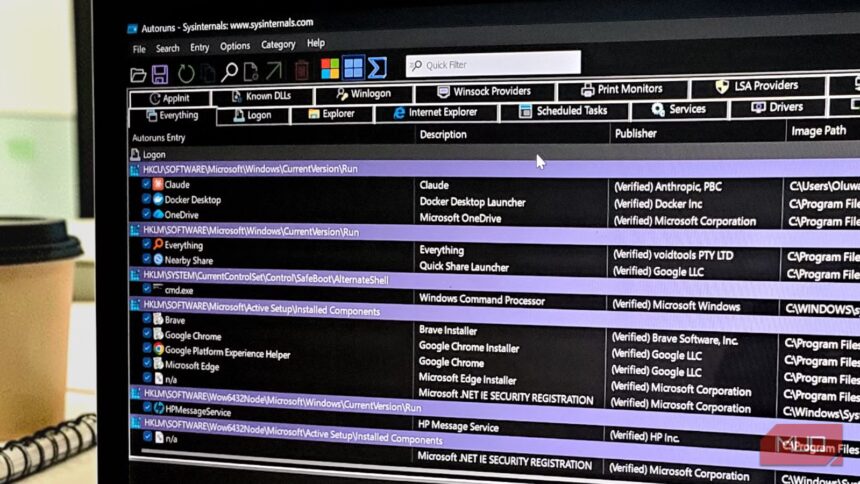
Nếu muốn xem đầy đủ mọi chương trình khởi chạy cùng Windows, bạn nên dùng Autoruns, một công cụ miễn phí thuộc bộ Microsoft Sysinternals.

Autoruns cho phép bạn xem mọi vị trí mà chương trình có thể tự thêm vào để chạy khi Windows khởi động. Điều này bao gồm nhiều nguồn khác nhau mà Task Manager không hiển thị.

Sau khi mở Autoruns, bạn sẽ thấy nhiều tab khác nhau. Một trong những tab hữu ích nhất là Logon, nơi hiển thị các chương trình chạy khi người dùng đăng nhập vào Windows.


Cách dùng Autoruns để kiểm tra chương trình khởi động

Sau khi tải và mở Autoruns:

  1. Chạy chương trình với quyền quản trị (Run as administrator).
  2. Chờ vài giây để công cụ quét hệ thống.
  3. Mở tab Logon để xem các chương trình chạy khi đăng nhập.

Danh sách này thường dài hơn nhiều so với tab Startup trong Task Manager, vì nó tổng hợp thông tin từ nhiều vị trí khác nhau trong hệ thống.

Bạn cũng có thể:

  • bỏ dấu chọn để vô hiệu hóa chương trình khởi động
  • xem đường dẫn tệp
  • kiểm tra nhà phát triển của ứng dụng

Nhờ vậy, bạn có thể phát hiện những chương trình chạy nền mà trước đây mình không biết.


Khi nào nên kiểm tra các mục khởi động?

Việc xem danh sách chương trình khởi động đặc biệt hữu ích khi:

  • máy tính khởi động chậm
  • bạn nghi ngờ có phần mềm chạy nền không mong muốn
  • bạn muốn tối ưu tốc độ khởi động Windows

Autoruns giúp bạn xem toàn bộ bức tranh, thay vì chỉ một phần như Task Manager.


Kết luận

Tab Startup trong Task Manager là cách nhanh để xem một số chương trình khởi động cùng Windows, nhưng nó không hiển thị tất cả.

Nếu bạn muốn kiểm tra chính xác mọi thứ chạy khi Windows khởi động, Autoruns của Microsoft Sysinternals là công cụ đáng tin cậy hơn, vì nó hiển thị các mục khởi động từ nhiều vị trí khác nhau trong hệ thống.


Chỉ cần chỉnh vài thiết lập này, Windows 11 sẽ không còn cảm giác “nặng nề và dư thừa”

Sign Up For Daily Newsletter

Be keep up! Get the latest breaking news delivered straight to your inbox.
[mc4wp_form]
By signing up, you agree to our Terms of Use and acknowledge the data practices in our Privacy Policy. You may unsubscribe at any time.
Chia sẻ bài viết này
Facebook Sao chép liên kết In
Chia sẻ
Bài viết trước Chọn cách tính năng khó chịu nhất trên điện thoại đã cứu sống tôi Tính năng khó chịu nhất trên điện thoại của tôi đã cứu sống tôi như thế nào
Bài viết tiếp theo Sau 15 năm dùng Android, 3 tính năng này vẫn khiến tôi ấn tượng

Stay Connected

248.1KThích
69.1KTheo dõi
134KGhim
54.3KTheo dõi

banner							
banner
Create an Amazing Newspaper
Discover thousands of options, easy to customize layouts, one-click to import demo and much more.
Learn More

Latest News

Bạn Nên Tắt Tính Năng Khởi Động Nhanh Trên Windows — Nhưng Hãy Làm Điều Này Để PC Vẫn Khởi Động Nhanh
Uncategorized
Tôi đã tránh dùng tản nhiệt nước suốt nhiều năm—và đó là một sai lầm lớn
Giải Thích
Sau 15 năm dùng Android, 3 tính năng này vẫn khiến tôi ấn tượng
Mobile
Chọn cách tính năng khó chịu nhất trên điện thoại đã cứu sống tôi Tính năng khó chịu nhất trên điện thoại của tôi đã cứu sống tôi như thế nào
Technology
//

We influence 20 million users and is the number one business and technology news network on the planet

Sign Up for Our Newsletter

Subscribe to our newsletter to get our newest articles instantly!

[mc4wp_form id=”1616″]

Mẹo Công NghệMẹo Công Nghệ
Theo dõi chúng tôi
© 2022 Foxiz News Network. Ruby Design Company. All Rights Reserved.
Join Us!
Subscribe to our newsletter and never miss our latest news, podcasts etc..
[mc4wp_form]
Zero spam, Unsubscribe at any time.
Welcome Back!

Sign in to your account

Tên người dùng hoặc địa chỉ Email
Mật khẩu

Quên mật khẩu?